




Aprenda a usar o Recalbox, o sistema que traz vários emuladores de videogames para o Raspberry Pi, e que é fácil de instalar
Quando o assunto é colocar jogos no Raspberry Pi, o Recalbox é o software mais indicado. Embora mais novo que o RetroPie, esta distribuição voltada à emulação de consoles de videogame é extremamente fácil de configurar, e suporta uma grande quantidade de sistemas antigos. Saiba como colocar jogos no Raspberry Pi (Recalbox).
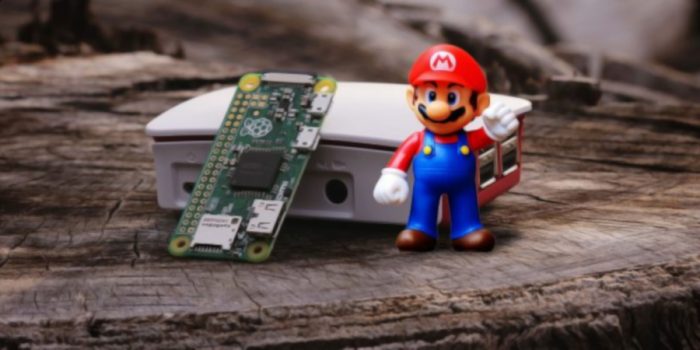
Como colocar jogos no Raspberry Pi (Recalbox)
Você vai precisar de:
- Um Raspberry Pi (qualquer modelo);
- Um cartão de memória microSD;
- A imagem do sistema Recalbox;
- O Etcher, o programa que vai instalar o Recalbox no cartão de memória;
- Um pendrive, para armazenar as ROMs.
1. Instale o Recalbox no cartão de memória
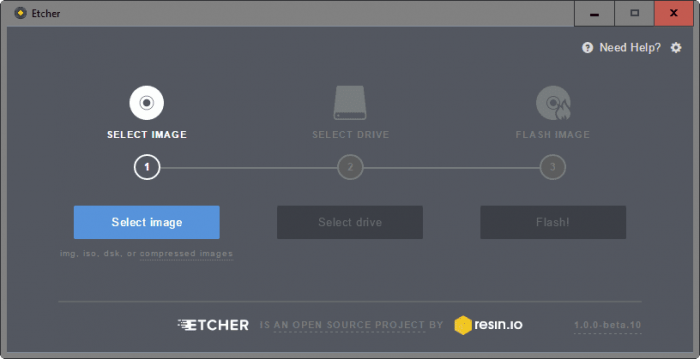
- Baixe a imagem do Recalbox no site oficial;
- Baixe e instale o Etcher (Windows, macOS e Linux) em seu computador;
- Com o cartão de memória em seu computador, abra o Etcher;
- Clique em Select Image, e selecione a imagem do Recalbox;
- Clique em Select Drive, e selecione a unidade do cartão de memória;
- Clique em Flash.
O Etcher irá formatar o cartão e instalar o Recalbox. Ao final, você pode remover o cartão (com segurança) e instala-lo no Raspberry Pi.
2. Configurando o Recalbox
- Ligue o Raspberry Pi com um controle de videogame conectado, preferencialmente via cabo.
O Recalbox irá detectar o controle e pedir para configura-lo; - O layout padrão de controle do Recalbox é o do Super NES. Aperte e segure o botão “A” (“B” no controle do Xbox, ou “círculo” no do PS3/PS4);
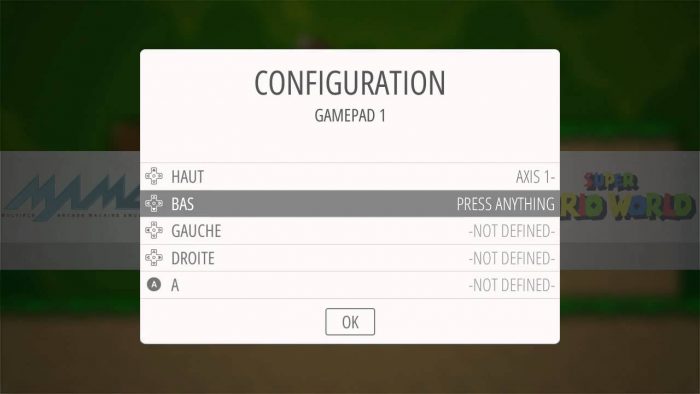
- Configure o controle, apertando as teclas e direcionais na ordem em que aparecem;
- Terminada a configuração, aperte o botão “A” em OK.
3. Colocando jogos no Raspberry Pi
O Recalbox permite que você armazene as ROMs dos jogos diretamente em um pendrive, o que poupa bastante espaço no cartão de memória.
Para isso, faça o seguinte:
- Conecte um pendrive vazio (sem nenhum arquivo ou pasta) no Raspberry Pi desligado;
- Ligue o Raspberry Pi, aperte o botão “Start” do controle;
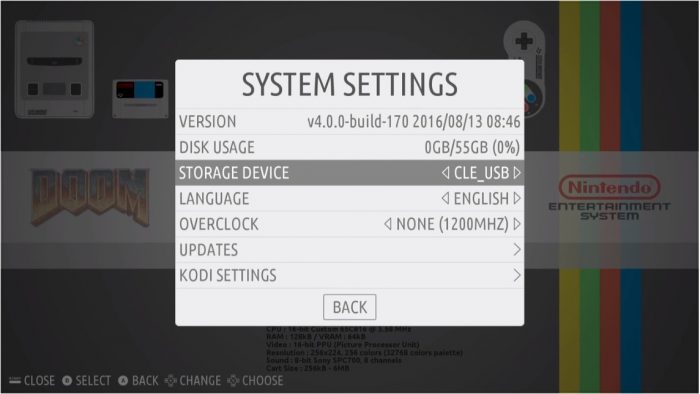
- No menu, aperte o botão “A” em System Settings (Opções de Sistema);
- Na tela seguinte, desça até Storage Device (Armazenamento) e mova o direcional para os lados, até que o nome do seu pendrive apareça;
- Desça até Back (Voltar) e aperte o botão “A”.
O Recalbox vai exibir uma mensagem de que precisa reiniciar. Aperte “A”. - Feito isso, espere até o sistema reiniciar por completo, e só então desligue o Raspberry Pi (aperte “Start”, selecione “Sair”, Desligar Sistema”, e “OK”);
- Remova o pendrive e conecte-o em seu computador;
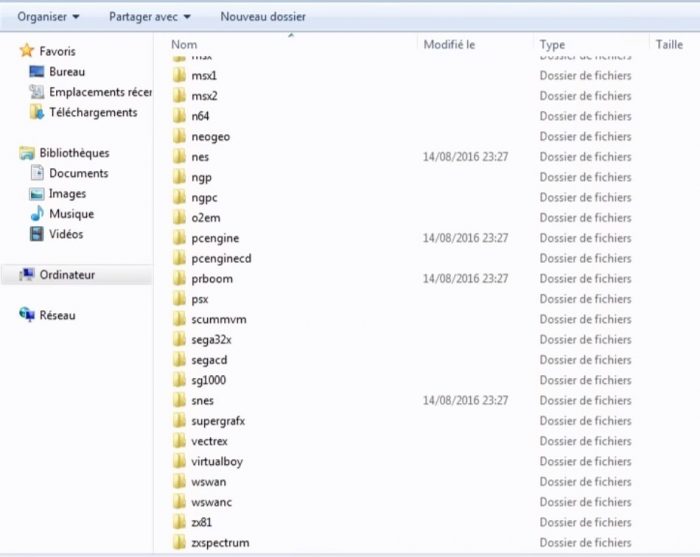
- Abra a pasta Roms do pendrive.
Dentro dela, estarão várias pastas, uma para cada console; - Copie os arquivos ROMs dos jogos para as pastas correspondentes ao sistema a qual pertencem;
- Terminado processo, remova o pendrive com segurança, conecte-o novamente ao Raspberry Pi e ligue-o.
E pronto.
O Recalbox irá reconhecer todas as ROMs que você copiou para o pendrive, e basta começar a jogar. Faça buscas no Google para encontrar as ROMs de seus jogos favoritos.
Vale mencionar que alguns jogos podem funcionar melhor nas versões mais recentes do Raspberry Pi Model 3 (em especial os dois de terceira geração), mas games mais simples, de consoles de até 16 bits, ou para máquinas de Arcade mais antigas, rodam bem no Raspberry Pi Zero.
O único porém, é que, caso você prefira utilizar a versão menor do pequeno computador, você precisará de adaptadores ou hubs USB para conectar mais de um periférico ao mesmo tempo.





