



Salve pessoal da Retrospace, como vi que bastante gente tem dúvidas sobre como utilizar o OPL para PS2, vim trazer-lhes um tutorial de como usar essa ferramenta excelente para o PS2.
Bom, em primeiro lugar, vamos ao que se precisa:
-PS2 Desbloqueado (Pode ser qualquer chip (Matrix, Thunder) ou FreeMC boot, o desbloqueio só é necessário para usar o uLaunchELF/wLaunchELF)
-Memory Card (Só é necessário se você for deixar o OPL nele ou estiver usando FreeMC boot, o que deixa as coisas muito mais práticas)
-CD/DVD virgem (Caso tenha desbloqueio por chip) (Atualização: Agora também é possível user um DVD ao invés de um CD)
-Cabo de rede (Caso vá jogar via rede. Crossorver para ligar diretamente no PC ou comum para ligar no roteador)
-Roteador (Recomendado para jogar via rede, mas não é necessário)
(Atualização: Agora será utilizado o wLaunchELF ao invés do uLaunchELF, pois este é um projeto com atualizações sobre o uLaunchELF, e permite HD's de 2TB. Mais detalhes aqui.)
(Atualização 2: Caso você use FreeMCBoot, já terá o uLaunchELF/wLaunchELF pronto, então pode pular o primeiro passo.)
1 - Rodando o wLaunchELF
O primeiro passo é rodar o wLaunchELF, que é um gerenciador de arquivos utilizado para abrir homebrews (programas) de PS2 (Pense em arquivos .elf como .exe)
Para isso, será necessário um CD/DVD virgem para gravá-lo.
Baixe o wLaunchELF aqui:
https://www.ps2-home.com/forum/viewtopic.php?t=1895
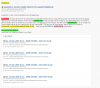
Caso já tenha o uLaunchElf/wLaunchELF e só queira atualizar, clique em "DOWNLOAD".
Caso queira gravar um CD/DVD, escolha a imagem apropriada (CD/DVD e a região do seu console) em "BURN ULE TO DISC".
Descompacte o arquivo e grave a ISO como se fosse um jogo de PS2 mesmo, recomendo usar o Alcohool 120%.
(Não vou me alongar agora nessa parte do tutorial, pois isso creio que todos aqui saibam como fazer, mas em breve eu complemento).
Agora pras coisas ficarem mais legais, vamos passar o wLaunchELF para o Memory Card, para evitar o uso do CD. Para isso, coloque o CD do uLaunchELF que foi gravado e espere carregar.
Assim que carregar, aparecerá a tela de introdução do wLaunchELF. Nessa parte, basta apertar O (círculo), e aparecerá o navegador de arquivos, com as seguintes opções:
mc0:/ (Memory Card 1)
mc1:/ (Memory Card 2)
hdd0:/ (Somente para PS2 Fat)
mass:/ (USB)
host:/ (Rede)
MISC:/ (Algumas utilidades)
Bom, a navegação é bem simples, você usa o D-Pad para marcar a opção e O (círculo) para escolher.
Agora vamos no Memory Card (mc0:/) e aperte O. Vai aparecer todos os seus arquivos de savegames (ou nada se o MC estiver vazio).
Dentro do Memory Card, aperte R1, um menu aparecerá. Selecione "New Dir" e pressione O. Um teclado virtual aparecerá para digitar o nome da pasta. Coloque o nome "BOOT" (tudo maiúsculo!).
Agora, volte para a tela anterior (Selecione a opção ../ , a primeira em cima). Vá até cdfs:/ e pressione O.
Agora estamos no CD gravado. Marque o arquivo "BOOT.ELF" e aperte R1. Selecione "Copy" e pressione O. Agora basta escolher o diretório que foi criado no MC (BOOT). Para tal, volte para a tela anterior (../), vá até mc0:/ , entre na pasta BOOT que foi criada, aperte R1 e escolha a opção "Paste" e pressione O. Aparecerá uma janela de progresso da cópia. Certifique-se que há espaço suficiente no Memory Card e espere a cópia terminar.
Pronto! O wLaunchELF está no seu Memory Card. Para testá-lo, desligue o videogame, retire o CD e tudo que estiver nas USB's (Alguns modelos não conseguem dar boot pela USB com alguma coisa ligada nela, não sei porque). Agora ligue o videogame segurando R1 no controle 1, até aparecer a tela do uLaunchELF.
(Importante: Este processo de segurar R1 e dar boot pelo memory card funciona para chips matrix. Caso tenha FreeMCBoot, só deixa o videogame ligar e na tela do FreeMCBoot escolha o uLaunchELF. Para outros chips, pesquisa como realizar o boot pelo memory card pelo seu chip.)
2 - Preparando o OPL
Bom, o OPL pode ser colocado em um Memory Card, Pen-Drive, Hd externo, CD, etc. , mas eu recomendo no Memory Card pela facilidade.
O processo é bem simples e parecido com o de instalar o wLaunchElf. Primeiro, baixe o OPL aqui:
https://github.com/ps2homebrew/Open-PS2-Loader/releases/tag/v1.1.0
Vá na versão marcada como "Latest", e baixe o arquivo 7z completo:
No wLaunchELF, selecione a opção mass:/, selecione o arquivo "OPNPS2LD.ELF", aperte R1, selecione a opção "Copy", aperte O. Agora navegue até mc0:/, entre o Memory Card, aperte R1 e escolha a opção "Paste". Espere a cópia dos arquivos terminar.
Pronto! O OPL está no Memory Card.
3 - Configurando o OPL
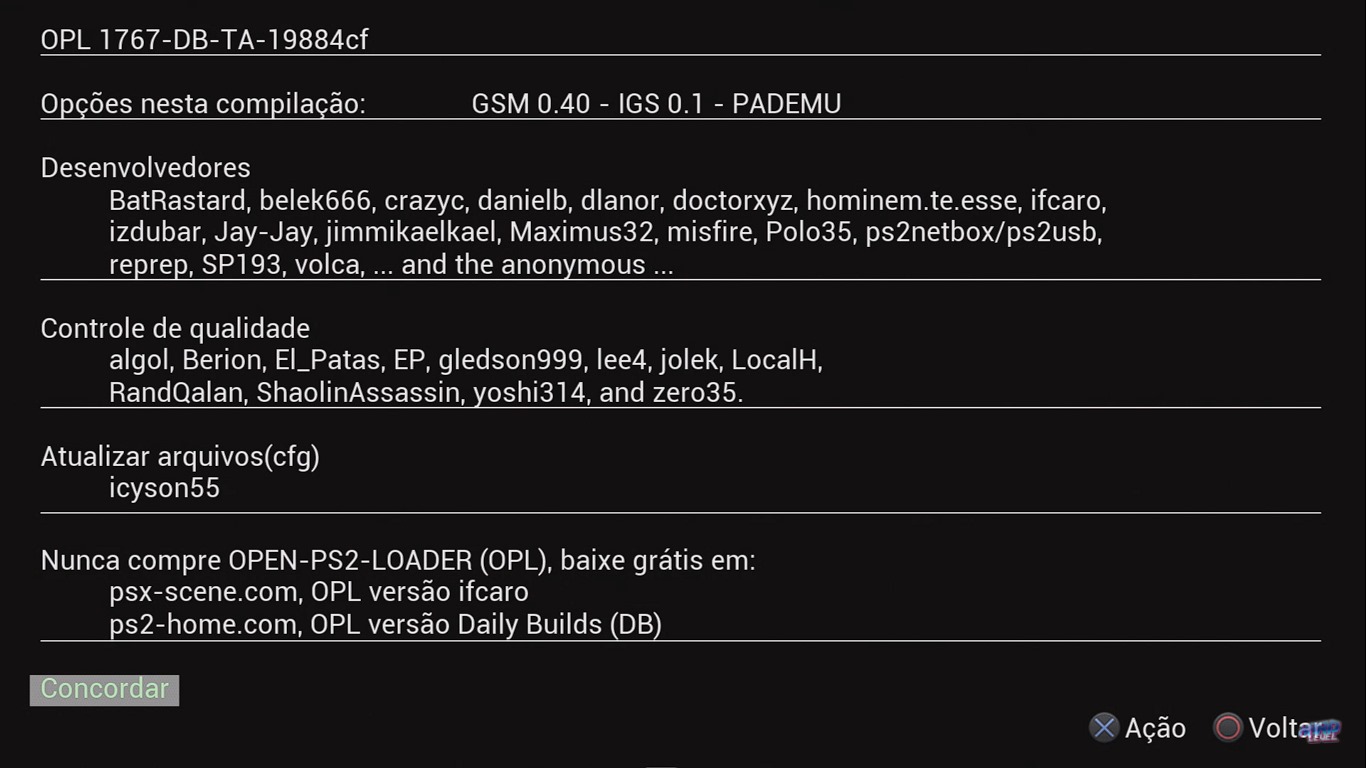
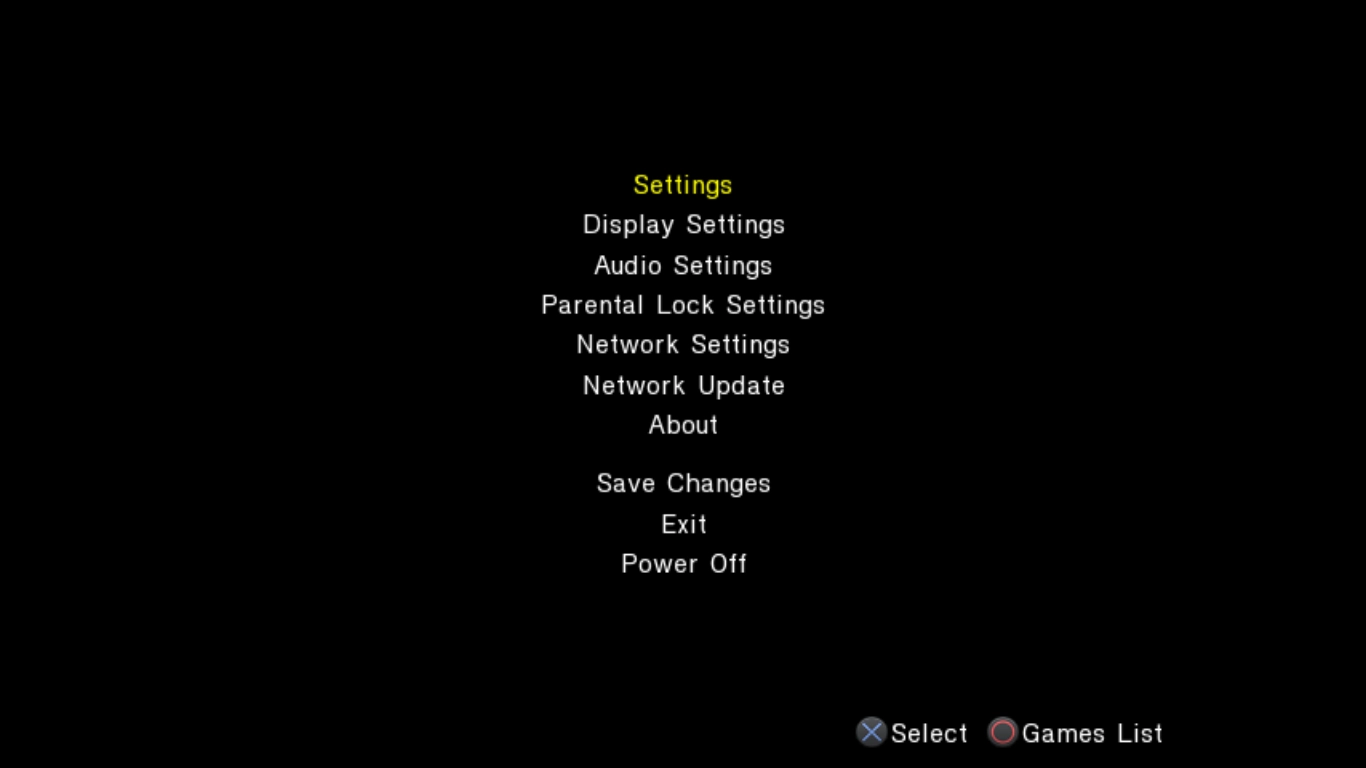
Para abrir o OPL, ligue o PS2 segurando R1, navegue até mc0:/, selecione o arquivo "OPNPS2LD.ELF" e aperte O. Isso fará com que o OPL seja aberto, espere o programa carregar. Será aberto a tela principal do programa.
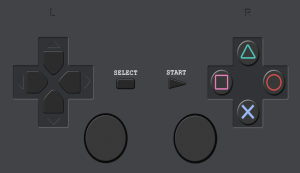
A navegação é diferente o wLaunchELF. Aqui você seleciona com o D-Pad e escolhe a opção com X ao invés de O.
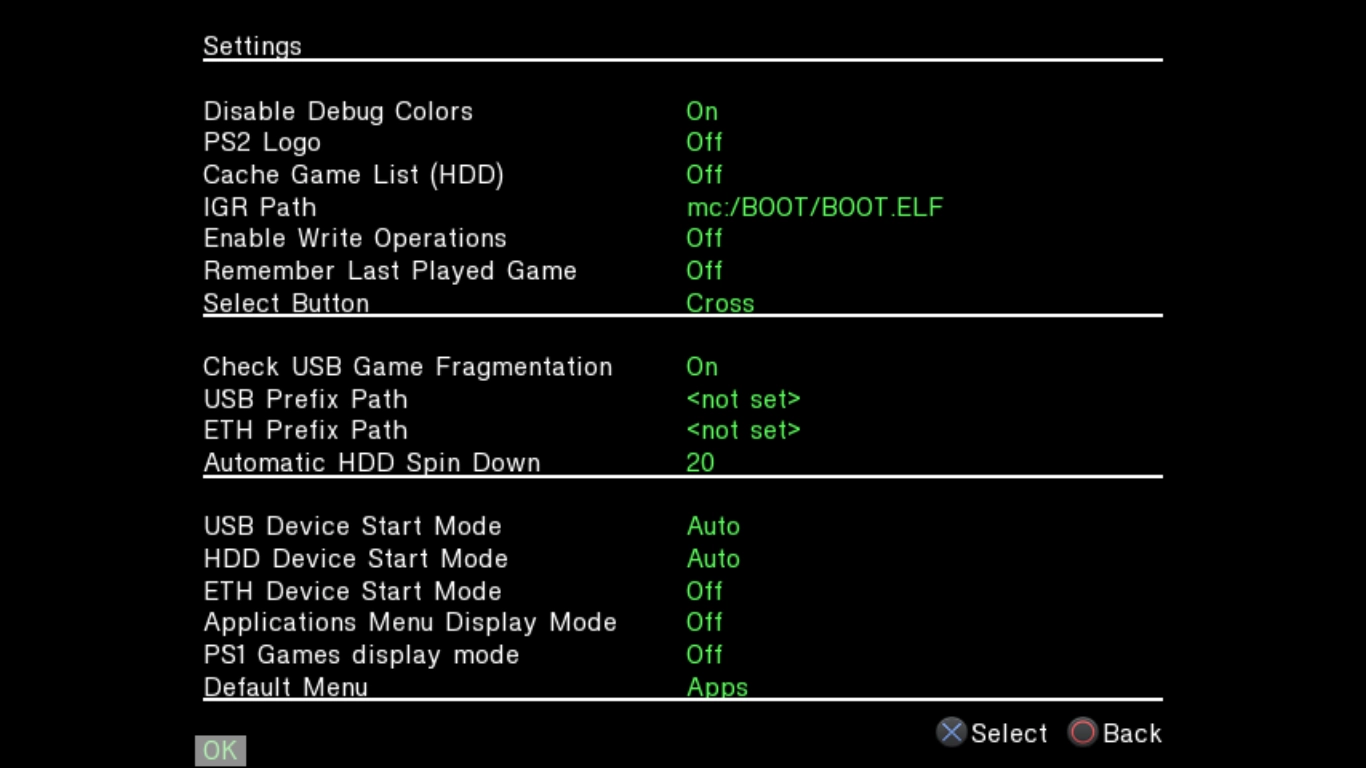
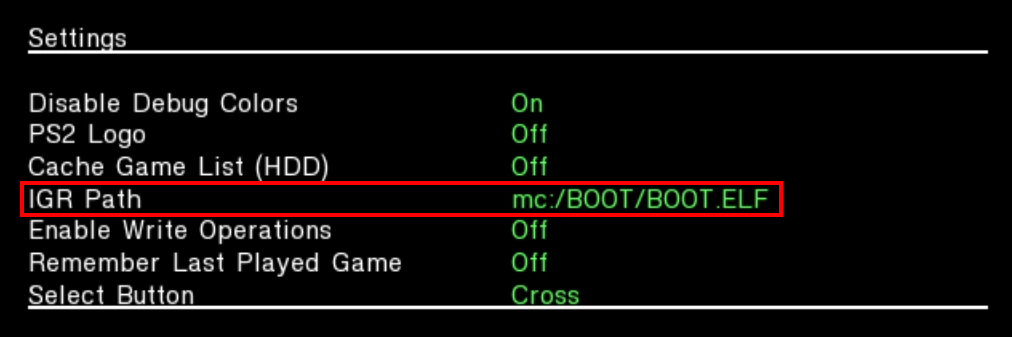
Vá em "Settings", selecione a opção "IGR Path" (Explicarei mais adiante do que se trata). Um teclado virtual aparecerá. Digite "mc0:/OPNPS2LD.ELF" (Exatamente dessa maneira, sem as aspas) e aperte Start.
No último bloco de opções
BDM device start mode (Atualização: Agora se chama "BDM start mode, não mais "USB start mode")
HDD device start mode
ETH device start mode
Escolha por onde você quer jogar (BDM - Pen-Drive, HD's externos / HDD - HD Interno (Somente FAT's) / ETH - Rede) e coloque como "Auto" (para ler os jogos automaticamente quando iniciar o OPL), e deixe os outros em OFF.
Todas as outras opções deixe no padrão.
OBS: Ao marcar ETH como auto, se ocorrer algum problema na hora da conexão, o OPL demorará a iniciar (em torno de 2 minutos) é só esperar, o OPL não vai estar travado, não desligue o videogame, só espere.
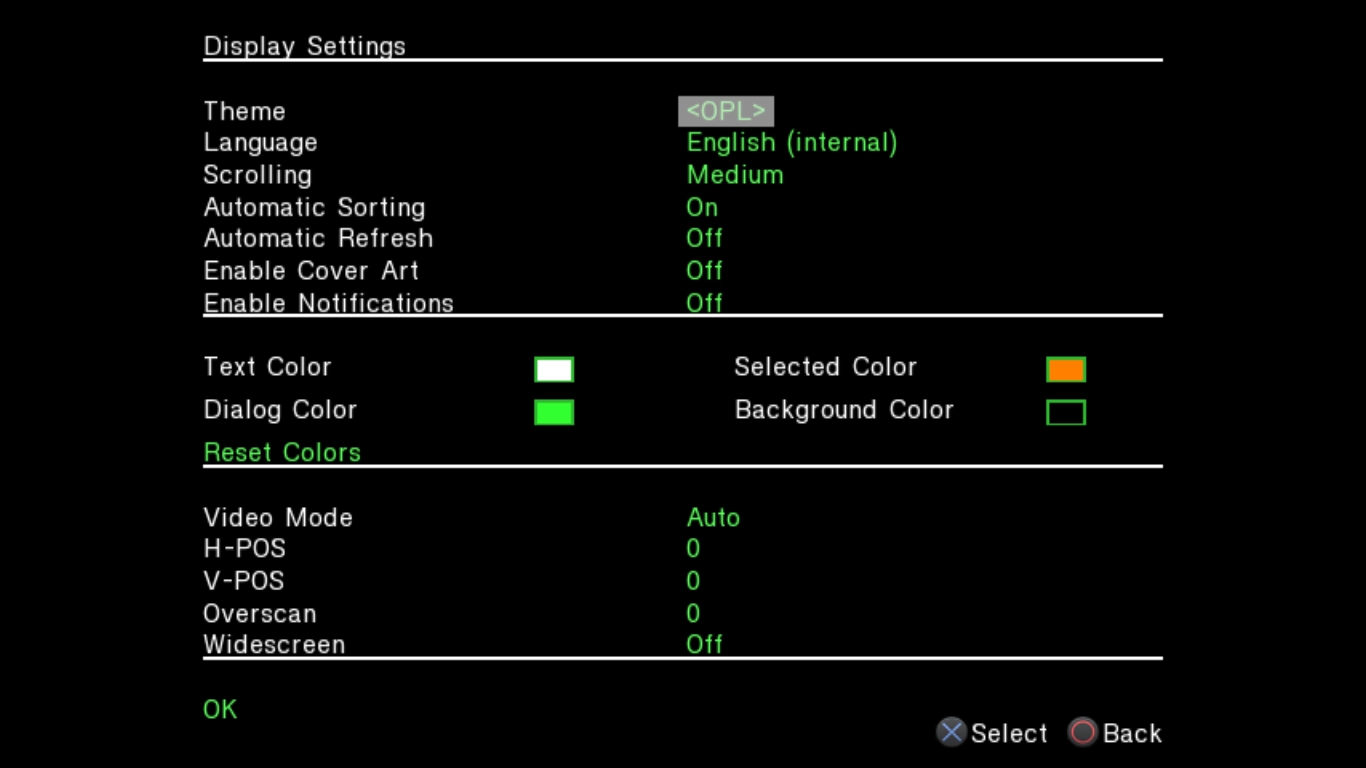
Em "Display Settings" é possível alterar configurações visuais (Widescreen, exibir cover arts, etc.), inclusive usar temas no OPL, mas isso explicarei mais a frente.
(Atualização) Em "Controller Settings" é possível configurar o PADEMU, uma ferramenta para utilizar controles DualShock 3 e DualShock 4 pela USB ou Bluetooth no PS2. Não é compatível com alguns jogos. Mais informações neste link (https://www.ps2-home.com/forum/viewtopic.php?t=2170). Em breve trarei mais detalhes.
4 - Configurando Rede (Atualização: Na nova versão do OPL este processo está mais simples)
Pode pular essa parte se for usar Pen-Drive/HD-Externo.
Na seção "Network settings", temos as configurações para que o OPL leia os jogos através da rede.
Na primeira parte, em "Advanced Options", é possível mudar para "On" e escolher o tipo da conexão (Full-Duplex, Half-Duplex, etc.). Recomendo deixar como Off e Auto.
Vou deixar as configurações manuais de IP no Spoiler abaixo, caso alguém ainda use.
OSB: Se precisar sair do OPL, selecione antes "Save Changes", senão todas as alterações serão perdidas!
Agora vamos configurar o compartilhamento, que será necessário tanto para Crossover quanto para Roteador.
Navegue até a pasta onde você deixa os jogos. Clique com o botão direito na pasta, vá em propriedades. Escolha compartilhamento e vá em compartilhamento avançado. Marque a opção "Compartilhar a pasta". No campo "Nome do compartilhamento" coloque "PS2SMB" (Tudo maiúsculo, sem aspas). Clique em permissões. Marque a caixa controle total.

Agora vamos configurar opções de segurança. Vá novamente na central de rede e compartilhamento, "Alterar as configurações de compartilhamento avançadas". em "Todas as redes", deixe como na imagem:

(Importante: Em "Compartilhamento protegido por senha" você pode deixar ativado caso deseje, mas neste caso terá de colocar a senha para seu usuário do PC no OPL, explicado mais abaixo)
Agora vamos configurar do lado do PS2.
Caso queira utilizar configurações manuais de IP (Não recomendado), siga o spoiler abaixo.
Abra o OPL e vá em network settings.
(Atualização) Na seção "PS2", agora é possível configurar utilizando DHCP, sem a necessidade de definir os IPs manualmente.
Recomendo deixar o "IP addess type" como "DHCP". Caso queira definir o IP e outras configurações manualmente, escolha a opção "Static".
(Atualização) Na seção "SMB Server", agora também é possível apontar para o PC utilizando o nome do PC, eliminando assim a necessidade de usar IPs que modem mudar sempre.
Neste caso, em "Address type" escolha "NetBIOS". Em "Address", digite o nome do PC onde estão as ISOs.
O nome do PC está nas configurações "Sobre" do Windows:
As configurações "Share", "User" e "Password" continuam como antes.
Abra o OPL e vá em "Network Settings".
Em "Port" deixe 445 mesmo.
Em "Share", é o nome do compartilhamento definido anteriormente, "PS2SMB" (Tudo maíusculo, sem aspas).
Em "User" pode deixar Guest, e em "Password" pode deixar vazio. (Importante: Caso tenha ativado o compartilhamento protegido por senha, coloque o usuario e a senha de seu usuário do Windows)
Dê "OK" e "Save Changes" no menu principal.
Se tudo der certo, nenhuma mensagem de erro aparecerá. Se aparecer alguma mensagem de erro como "Network Startup Error", verifique se os IP's estão corretos, se o nome do computador está correto, se o nome do compartilhamento está correto, se as permissões estão em "controle total" e se o compartilhamento com senha está desativado.
5 - Configurando jogos para leitura em modo rede
(Atualização: Não é mais necessário nomear as ISOs com o padrão seguindo o código do jogo. Basta nomear a ISO com o nome do jogo e o OPL conseguirá ler normalmente)
Vou deixar em spoiler caso alguém ainda utilize a versão antiga.
Dentro da pasta compartilhada, crie 2 pastas: uma com nome "CD" e outra com nome "DVD". Coloque as ISOS de jogos em CD dentro da "CD" e jogos em DVD dentro da "DVD".
O nome das pastas deve ser em maiúsculo!
6 - Configurando Pen-Drive/Hd Externo
Será necessário utilizar um software chamado USB Util. Baixe-o aqui:
(Atualização: Link quebrado atualizado)
(Arquivo USB Util.rar)
Descompacte o arquivo. Duas pastas aparecerão. Escolha a que tenha o idioma de sua preferência.
Abra o programa. Clique em close na mensagem que aparecerá. Agora o processo é simples. Vá em File->Create game from ISO. Escolha o diretório onde está a ISO do jogo. Selecione a ISO. Selecione do lado direito o diretório de destino (Pen-Drive, HD-Externo). Em "Name for the new game" coloque o nome do jogo. Deixe as outras opções como estão e clique em "Create". Aparecerá uma barra de progresso. Quando acabar pode clicar em close.
Se você já tiver um pen-drve/HD externo com jogos no formato USB Util, antes de criar, vá em "Open game list" e abra o arquivo "ul.cfg". Aparecerá a lista de jogos que você tem. Se você não fizer isso, perderá o acesso aos outros jogos no PS2.
Do lado do PS2 não é necessária nenhuma configuração.
Importante: Formate o Pen-Drive em FAT32, e sempre desfragmente-o ao gravar um jogo novo!
7 - Usando o OPL
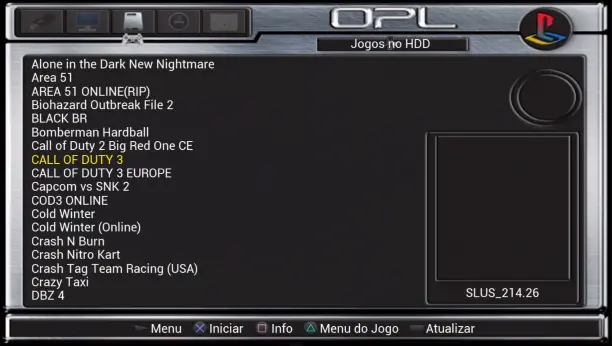
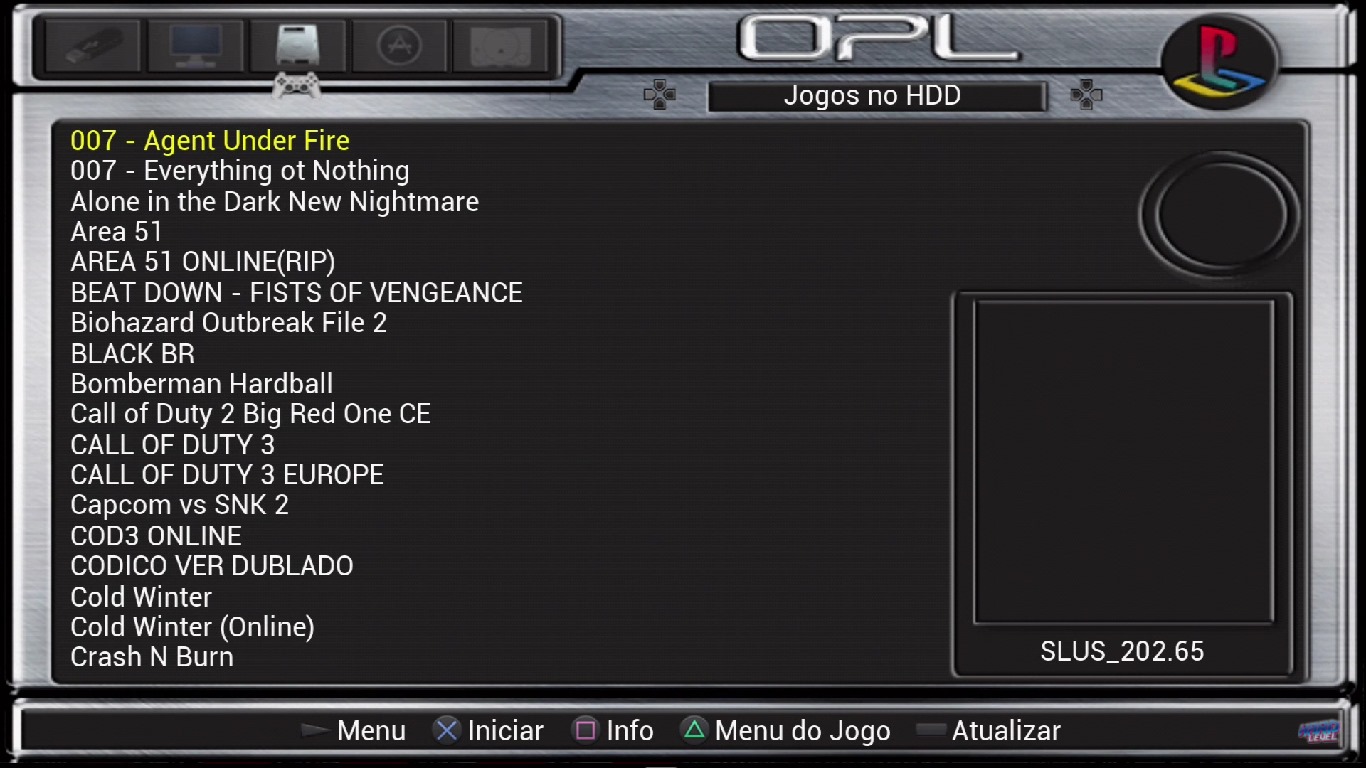
Agora que está tudo configurado, basta abrir o OPL e esperar ele carregar. Quando ele estiver no menu princiapal, aperte Start, e a lista de jogos aparecerá. Se ela não aparecer, confirme se as opções
USB device start mode
HDD device start mode
ETH device start mode
estão configuradas corretamente como descrito acima.
(Atualização: As debug colors foram desligadas por padrão, mas ainda é possível ligar em "Settings")
(Atualização: Os modos 7 e 8 foram reomvidos. Detalhes técnicos sobre os modos aqui: https://www.ps2-home.com/forum/app.php/page/opl_modes).
Se o jogo travar, é possível utilizar alguns modos de compatibilidade apertando Triângulo em cima do jogo selecionado e escolhendo o modo:
Mais um recurso legal: Virtual Memory Card
Se você tem vários jogos e está sem espaço no seu Memory Card, pode utilizar um Memory Card virtual. Para tal, entre na tela de opções do jogo (a mesma usada para habilitar os modos de compatibilidade) e vá nas opções "VMC Slot 1" e "VMC Slot 2". Como o próprio nome diz, você pode criar um Memory Card virtual para cada porta! Para tal, vá em "<Not set>" e aperte X. Na tela que aparecerá, você pode escolher um nome para o Memory Card virtual (O padrão é o código do jogo) e o tamanho (Recomendo 8MB mesmo para evitar erros de compatibilidade). Para finalizar, clique em create. Pronto!
Recomendo utiliar um Memory Card Virtual para cada jogo mesmo, o tamanho dos arquivos de VMC são bem pequenos.
Bônus - Usando temas, capinhas de jogos e imagens de fundo
Aqui segue um bônus para os usuários que gostam de deixar tudo mais bonito.
Capinhas e fundos:
(Atualização: vou deixar um mega-pack de capinha que uso aqui, tem capas, fundos e screenshots para praticamente todos os jogos do PS2. Vou deixar o método de criar capinhas em spoiler abaixo para quem quiser.)
Baixe o pacote aqui: https://archive.org/details/ps2-opl-cover-art-set
Baixado o pacote, copie a pasta "ART" para a mesma pasta onde os jogos estão compartilhados, ao lado da pasta "DVD" e "CD".
O OPL carrega tudo automaticamente quando você vai passando o jogo, não é necessário configurar nada.
Temas:
Para usar temas, o processo é bem semelhante ao das capinhas e fundos. Vá na sua pasta do OPL (Pen-drive ou pasta compartilhada). Crie a pasta "THM" (Tudo maiúsculo e sem aspas).
Certo, agora para cada tema será necessário criar uma pasta seprada dentro de THM. A pasta deve começar com o prefixo "thm_" (minúsculo, com underline no final e sem aspas), seguido imediatamente do nome do tema que aparecerá para seleção.
Exemplos de nomes:
Exemplo:
/exit.png
/app.png
/config.png
/eth.png
/hdd.png
/usb.png
/background.jpg
/conf_theme.cfg
O tema selecionado aparecerá em "Display Settings" no menu principal do OPL e você pode selecionar a seu gosto.
É possível criar seus próprios temas, mas nunca me aventurei em fazer isso, quem quiser pode tentar seguir o tutorial em inglês aqui:
Links:
Temas para download - https://www.ps2-home.com/forum/viewforum.php?f=51
Tutoriais originais em inglês - https://www.ps2-home.com/forum/viewforum.php?f=13
Bom pessoal, espere que funcione ai com vocês, deixem suas opiniões, dúvidas, críticas e sugestões ai no tópico.
Bom, em primeiro lugar, vamos ao que se precisa:
-PS2 Desbloqueado (Pode ser qualquer chip (Matrix, Thunder) ou FreeMC boot, o desbloqueio só é necessário para usar o uLaunchELF/wLaunchELF)
-Memory Card (Só é necessário se você for deixar o OPL nele ou estiver usando FreeMC boot, o que deixa as coisas muito mais práticas)
-CD/DVD virgem (Caso tenha desbloqueio por chip) (Atualização: Agora também é possível user um DVD ao invés de um CD)
-Cabo de rede (Caso vá jogar via rede. Crossorver para ligar diretamente no PC ou comum para ligar no roteador)
-Roteador (Recomendado para jogar via rede, mas não é necessário)
Bom, vamos começar preparando o wLaunchELF:
(Atualização: Agora será utilizado o wLaunchELF ao invés do uLaunchELF, pois este é um projeto com atualizações sobre o uLaunchELF, e permite HD's de 2TB. Mais detalhes aqui.)
(Atualização 2: Caso você use FreeMCBoot, já terá o uLaunchELF/wLaunchELF pronto, então pode pular o primeiro passo.)
1 - Rodando o wLaunchELF
O primeiro passo é rodar o wLaunchELF, que é um gerenciador de arquivos utilizado para abrir homebrews (programas) de PS2 (Pense em arquivos .elf como .exe)
Para isso, será necessário um CD/DVD virgem para gravá-lo.
Baixe o wLaunchELF aqui:
https://www.ps2-home.com/forum/viewtopic.php?t=1895
Caso já tenha o uLaunchElf/wLaunchELF e só queira atualizar, clique em "DOWNLOAD".
Caso queira gravar um CD/DVD, escolha a imagem apropriada (CD/DVD e a região do seu console) em "BURN ULE TO DISC".
Descompacte o arquivo e grave a ISO como se fosse um jogo de PS2 mesmo, recomendo usar o Alcohool 120%.
(Não vou me alongar agora nessa parte do tutorial, pois isso creio que todos aqui saibam como fazer, mas em breve eu complemento).
Agora pras coisas ficarem mais legais, vamos passar o wLaunchELF para o Memory Card, para evitar o uso do CD. Para isso, coloque o CD do uLaunchELF que foi gravado e espere carregar.
Assim que carregar, aparecerá a tela de introdução do wLaunchELF. Nessa parte, basta apertar O (círculo), e aparecerá o navegador de arquivos, com as seguintes opções:
mc0:/ (Memory Card 1)
mc1:/ (Memory Card 2)
hdd0:/ (Somente para PS2 Fat)
cdfs:/ (Unidade de DVD)
mass:/ (USB)
host:/ (Rede)
MISC:/ (Algumas utilidades)
Bom, a navegação é bem simples, você usa o D-Pad para marcar a opção e O (círculo) para escolher.
Agora vamos no Memory Card (mc0:/) e aperte O. Vai aparecer todos os seus arquivos de savegames (ou nada se o MC estiver vazio).
Dentro do Memory Card, aperte R1, um menu aparecerá. Selecione "New Dir" e pressione O. Um teclado virtual aparecerá para digitar o nome da pasta. Coloque o nome "BOOT" (tudo maiúsculo!).
Agora, volte para a tela anterior (Selecione a opção ../ , a primeira em cima). Vá até cdfs:/ e pressione O.
Agora estamos no CD gravado. Marque o arquivo "BOOT.ELF" e aperte R1. Selecione "Copy" e pressione O. Agora basta escolher o diretório que foi criado no MC (BOOT). Para tal, volte para a tela anterior (../), vá até mc0:/ , entre na pasta BOOT que foi criada, aperte R1 e escolha a opção "Paste" e pressione O. Aparecerá uma janela de progresso da cópia. Certifique-se que há espaço suficiente no Memory Card e espere a cópia terminar.
Pronto! O wLaunchELF está no seu Memory Card. Para testá-lo, desligue o videogame, retire o CD e tudo que estiver nas USB's (Alguns modelos não conseguem dar boot pela USB com alguma coisa ligada nela, não sei porque). Agora ligue o videogame segurando R1 no controle 1, até aparecer a tela do uLaunchELF.
(Importante: Este processo de segurar R1 e dar boot pelo memory card funciona para chips matrix. Caso tenha FreeMCBoot, só deixa o videogame ligar e na tela do FreeMCBoot escolha o uLaunchELF. Para outros chips, pesquisa como realizar o boot pelo memory card pelo seu chip.)
2 - Preparando o OPL
Bom, o OPL pode ser colocado em um Memory Card, Pen-Drive, Hd externo, CD, etc. , mas eu recomendo no Memory Card pela facilidade.
O processo é bem simples e parecido com o de instalar o wLaunchElf. Primeiro, baixe o OPL aqui:
https://github.com/ps2homebrew/Open-PS2-Loader/releases/tag/v1.1.0
Vá na versão marcada como "Latest", e baixe o arquivo 7z completo:
Baixe o arquivo, extraia, copie o arquivo OPNPS2LD-v1.1.0.ELF (ou a versão que voce tiver baixado), renomeie pra OPNPS2LD.ELF e coloque-o em um Pen-Drive ou HD externo. Ligue o PS2 segurando R1, e assim que o wLaunchELF carregar, ligue o Pen-Drive na USB.
No wLaunchELF, selecione a opção mass:/, selecione o arquivo "OPNPS2LD.ELF", aperte R1, selecione a opção "Copy", aperte O. Agora navegue até mc0:/, entre o Memory Card, aperte R1 e escolha a opção "Paste". Espere a cópia dos arquivos terminar.
Pronto! O OPL está no Memory Card.
3 - Configurando o OPL
Para abrir o OPL, ligue o PS2 segurando R1, navegue até mc0:/, selecione o arquivo "OPNPS2LD.ELF" e aperte O. Isso fará com que o OPL seja aberto, espere o programa carregar. Será aberto a tela principal do programa.
A navegação é diferente o wLaunchELF. Aqui você seleciona com o D-Pad e escolhe a opção com X ao invés de O.
Vá em "Settings", selecione a opção "IGR Path" (Explicarei mais adiante do que se trata). Um teclado virtual aparecerá. Digite "mc0:/OPNPS2LD.ELF" (Exatamente dessa maneira, sem as aspas) e aperte Start.
No último bloco de opções
BDM device start mode (Atualização: Agora se chama "BDM start mode, não mais "USB start mode")
HDD device start mode
ETH device start mode
Escolha por onde você quer jogar (BDM - Pen-Drive, HD's externos / HDD - HD Interno (Somente FAT's) / ETH - Rede) e coloque como "Auto" (para ler os jogos automaticamente quando iniciar o OPL), e deixe os outros em OFF.
Todas as outras opções deixe no padrão.
OBS: Ao marcar ETH como auto, se ocorrer algum problema na hora da conexão, o OPL demorará a iniciar (em torno de 2 minutos) é só esperar, o OPL não vai estar travado, não desligue o videogame, só espere.
Em "Display Settings" é possível alterar configurações visuais (Widescreen, exibir cover arts, etc.), inclusive usar temas no OPL, mas isso explicarei mais a frente.
(Atualização) Em "Controller Settings" é possível configurar o PADEMU, uma ferramenta para utilizar controles DualShock 3 e DualShock 4 pela USB ou Bluetooth no PS2. Não é compatível com alguns jogos. Mais informações neste link (https://www.ps2-home.com/forum/viewtopic.php?t=2170). Em breve trarei mais detalhes.
4 - Configurando Rede (Atualização: Na nova versão do OPL este processo está mais simples)
Pode pular essa parte se for usar Pen-Drive/HD-Externo.
Na seção "Network settings", temos as configurações para que o OPL leia os jogos através da rede.
Na primeira parte, em "Advanced Options", é possível mudar para "On" e escolher o tipo da conexão (Full-Duplex, Half-Duplex, etc.). Recomendo deixar como Off e Auto.
Vou deixar as configurações manuais de IP no Spoiler abaixo, caso alguém ainda use.
OSB: Se precisar sair do OPL, selecione antes "Save Changes", senão todas as alterações serão perdidas!
Agora vamos configurar o compartilhamento, que será necessário tanto para Crossover quanto para Roteador.
Navegue até a pasta onde você deixa os jogos. Clique com o botão direito na pasta, vá em propriedades. Escolha compartilhamento e vá em compartilhamento avançado. Marque a opção "Compartilhar a pasta". No campo "Nome do compartilhamento" coloque "PS2SMB" (Tudo maiúsculo, sem aspas). Clique em permissões. Marque a caixa controle total.
Agora vamos configurar opções de segurança. Vá novamente na central de rede e compartilhamento, "Alterar as configurações de compartilhamento avançadas". em "Todas as redes", deixe como na imagem:
(Importante: Em "Compartilhamento protegido por senha" você pode deixar ativado caso deseje, mas neste caso terá de colocar a senha para seu usuário do PC no OPL, explicado mais abaixo)
Agora vamos configurar do lado do PS2.
Caso queira utilizar configurações manuais de IP (Não recomendado), siga o spoiler abaixo.
Abra o OPL e vá em network settings.
(Atualização) Na seção "PS2", agora é possível configurar utilizando DHCP, sem a necessidade de definir os IPs manualmente.
Recomendo deixar o "IP addess type" como "DHCP". Caso queira definir o IP e outras configurações manualmente, escolha a opção "Static".
(Atualização) Na seção "SMB Server", agora também é possível apontar para o PC utilizando o nome do PC, eliminando assim a necessidade de usar IPs que modem mudar sempre.
Neste caso, em "Address type" escolha "NetBIOS". Em "Address", digite o nome do PC onde estão as ISOs.
O nome do PC está nas configurações "Sobre" do Windows:
As configurações "Share", "User" e "Password" continuam como antes.
Abra o OPL e vá em "Network Settings".
Em "Port" deixe 445 mesmo.
Em "Share", é o nome do compartilhamento definido anteriormente, "PS2SMB" (Tudo maíusculo, sem aspas).
Em "User" pode deixar Guest, e em "Password" pode deixar vazio. (Importante: Caso tenha ativado o compartilhamento protegido por senha, coloque o usuario e a senha de seu usuário do Windows)
Dê "OK" e "Save Changes" no menu principal.
Se tudo der certo, nenhuma mensagem de erro aparecerá. Se aparecer alguma mensagem de erro como "Network Startup Error", verifique se os IP's estão corretos, se o nome do computador está correto, se o nome do compartilhamento está correto, se as permissões estão em "controle total" e se o compartilhamento com senha está desativado.
5 - Configurando jogos para leitura em modo rede
(Atualização: Não é mais necessário nomear as ISOs com o padrão seguindo o código do jogo. Basta nomear a ISO com o nome do jogo e o OPL conseguirá ler normalmente)
Vou deixar em spoiler caso alguém ainda utilize a versão antiga.
Dentro da pasta compartilhada, crie 2 pastas: uma com nome "CD" e outra com nome "DVD". Coloque as ISOS de jogos em CD dentro da "CD" e jogos em DVD dentro da "DVD".
O nome das pastas deve ser em maiúsculo!
6 - Configurando Pen-Drive/Hd Externo
Será necessário utilizar um software chamado USB Util. Baixe-o aqui:
(Atualização: Link quebrado atualizado)
(Arquivo USB Util.rar)
Descompacte o arquivo. Duas pastas aparecerão. Escolha a que tenha o idioma de sua preferência.
Abra o programa. Clique em close na mensagem que aparecerá. Agora o processo é simples. Vá em File->Create game from ISO. Escolha o diretório onde está a ISO do jogo. Selecione a ISO. Selecione do lado direito o diretório de destino (Pen-Drive, HD-Externo). Em "Name for the new game" coloque o nome do jogo. Deixe as outras opções como estão e clique em "Create". Aparecerá uma barra de progresso. Quando acabar pode clicar em close.
Se você já tiver um pen-drve/HD externo com jogos no formato USB Util, antes de criar, vá em "Open game list" e abra o arquivo "ul.cfg". Aparecerá a lista de jogos que você tem. Se você não fizer isso, perderá o acesso aos outros jogos no PS2.
Do lado do PS2 não é necessária nenhuma configuração.
Importante: Formate o Pen-Drive em FAT32, e sempre desfragmente-o ao gravar um jogo novo!
7 - Usando o OPL
Agora que está tudo configurado, basta abrir o OPL e esperar ele carregar. Quando ele estiver no menu princiapal, aperte Start, e a lista de jogos aparecerá. Se ela não aparecer, confirme se as opções
USB device start mode
HDD device start mode
ETH device start mode
estão configuradas corretamente como descrito acima.
(Atualização: As debug colors foram desligadas por padrão, mas ainda é possível ligar em "Settings")
(Atualização: Os modos 7 e 8 foram reomvidos. Detalhes técnicos sobre os modos aqui: https://www.ps2-home.com/forum/app.php/page/opl_modes).
Se o jogo travar, é possível utilizar alguns modos de compatibilidade apertando Triângulo em cima do jogo selecionado e escolhendo o modo:
- Mode 1 - Carrega um núcleo alternativo da EE em um endereço maior (pode corrigir jogos que travam em tela verde ao carregar)
- Mode 2 - Usa um método alternativo de leitura (Comigo funcionou em vários games, como MGS2 e MGS3)
- Mode 3 - Desprende chamadas de sistema (Similar ao modo 3 do HDLoader)
- Mode 4 - Pula a leitura de arquivos PSS (Pula o carregamento de muitas FMVS (vídeos))
- Mode 5 - Desabilita suporte à DVD9 (DVD's de dupla camada)
- Mode 6 - Desabilita In-Game reset (IGR pode gerar conflito em alguns jogos)
Mode 7- Buffer de cdvdfsv reduzidoMode 8 - Esconde módulo dev9 (Corrige problemas no Need for Speed Underground 2)
Mais um recurso legal: Virtual Memory Card
Se você tem vários jogos e está sem espaço no seu Memory Card, pode utilizar um Memory Card virtual. Para tal, entre na tela de opções do jogo (a mesma usada para habilitar os modos de compatibilidade) e vá nas opções "VMC Slot 1" e "VMC Slot 2". Como o próprio nome diz, você pode criar um Memory Card virtual para cada porta! Para tal, vá em "<Not set>" e aperte X. Na tela que aparecerá, você pode escolher um nome para o Memory Card virtual (O padrão é o código do jogo) e o tamanho (Recomendo 8MB mesmo para evitar erros de compatibilidade). Para finalizar, clique em create. Pronto!
Recomendo utiliar um Memory Card Virtual para cada jogo mesmo, o tamanho dos arquivos de VMC são bem pequenos.
Bônus - Usando temas, capinhas de jogos e imagens de fundo
Aqui segue um bônus para os usuários que gostam de deixar tudo mais bonito.
Capinhas e fundos:
(Atualização: vou deixar um mega-pack de capinha que uso aqui, tem capas, fundos e screenshots para praticamente todos os jogos do PS2. Vou deixar o método de criar capinhas em spoiler abaixo para quem quiser.)
Baixe o pacote aqui: https://archive.org/details/ps2-opl-cover-art-set
Baixado o pacote, copie a pasta "ART" para a mesma pasta onde os jogos estão compartilhados, ao lado da pasta "DVD" e "CD".
O OPL carrega tudo automaticamente quando você vai passando o jogo, não é necessário configurar nada.
Temas:
Para usar temas, o processo é bem semelhante ao das capinhas e fundos. Vá na sua pasta do OPL (Pen-drive ou pasta compartilhada). Crie a pasta "THM" (Tudo maiúsculo e sem aspas).
Certo, agora para cada tema será necessário criar uma pasta seprada dentro de THM. A pasta deve começar com o prefixo "thm_" (minúsculo, com underline no final e sem aspas), seguido imediatamente do nome do tema que aparecerá para seleção.
Exemplos de nomes:
- /thm_Meu Novo Tema/ (Aparecerá como "Meu Novo Tema" no OPL)
- /thm_Tema 1/ (Aparecerá como "Tema 1" no OPL)
Exemplo:
/exit.png
/app.png
/config.png
/eth.png
/hdd.png
/usb.png
/background.jpg
/conf_theme.cfg
O tema selecionado aparecerá em "Display Settings" no menu principal do OPL e você pode selecionar a seu gosto.
É possível criar seus próprios temas, mas nunca me aventurei em fazer isso, quem quiser pode tentar seguir o tutorial em inglês aqui:
https://www.ps2-home.com/forum/viewtopic.php?p=9565#p9565
Links:
Temas para download - https://www.ps2-home.com/forum/viewforum.php?f=51
Tutoriais originais em inglês - https://www.ps2-home.com/forum/viewforum.php?f=13
Bom pessoal, espere que funcione ai com vocês, deixem suas opiniões, dúvidas, críticas e sugestões ai no tópico.






![[TUTORIAL] [REDE PS2] Tutorial do Roteador de Viagem USB2SMB TP-Link](https://blogger.googleusercontent.com/img/a/AVvXsEiC24VSDK7j2l7YGdWWVHHQ6QrgK1FtXsmSa-gMKtBQ5bXYTUPctiSoMMeldzoFKvZeXs2xp9nEOTwCAzquCD7slccFFJ2kVeNis4ZbeDPtFze0N8JQTAAkrRC53Lw9YJWGjXE2vY3EuYFBgDljknqaP3ghntT5F5hyA-NC3ib1QcZzwE5dRUPg7KL2FC0=w72-h72-p-k-no-nu)


